


Guía: Zotero – Gestor de referencias

Zotero es un gestor bibliográfico que te permite insertar citas y generar bibliografías automáticamente en Word. Entre sus principales funciones se incluyen:
- Guardar y organizar tus documentos de lectura.
- Resaltar y añadir anotaciones en los PDFs.
- Insertar citas y generar la bibliografía en Word.
- Cambiar el estilo de citación y actualizarlo en un solo clic.
- Accede a la página de Log in de Zotero y haz clic en Register for a free account.
- Introduce tu correo IQS con la extensión @iqs.url.edu u otro correo electrónico al que desees vincular tu cuenta.
- Confirma tu cuenta desde el email de verificación que recibirás en tu correo [Si no lo ves, comprueba «Spam» o «Correo no deseado»].
- Descárgate Zotero en tu ordenador y Zotero Connector en los navegadores que sueles utilizar.
Guarda tus documentos
Zotero permite guardar documentos de varias formas:
- Automáticamente haciendo clic a la extensión de Zotero Connect cuando estés dentro del registro del documento que deseas guardar en bases de datos cómo Web of Science, Scopus o PubMed.
- Automáticamente a través de identificadores como el URL, ISBNs, DOIs, PMIDs, arXiv IDs.
- Automáticamente a través del fichero PDF, RIS, BibTex del documento.
- Manualmente escribiendo cada uno de los campos.
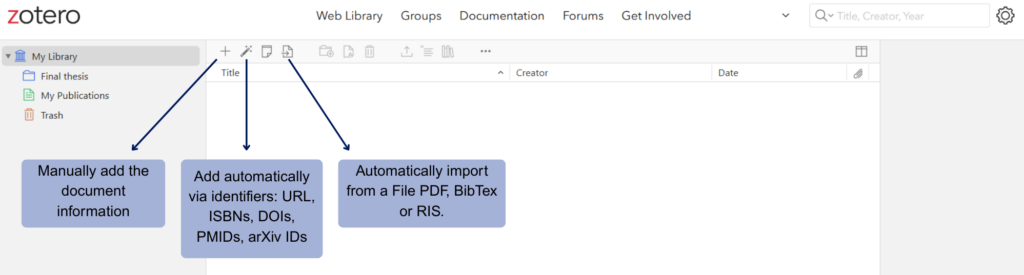
Más información: cómo añadir elementos cómo añadir documentos
Organiza los documentos encontrados
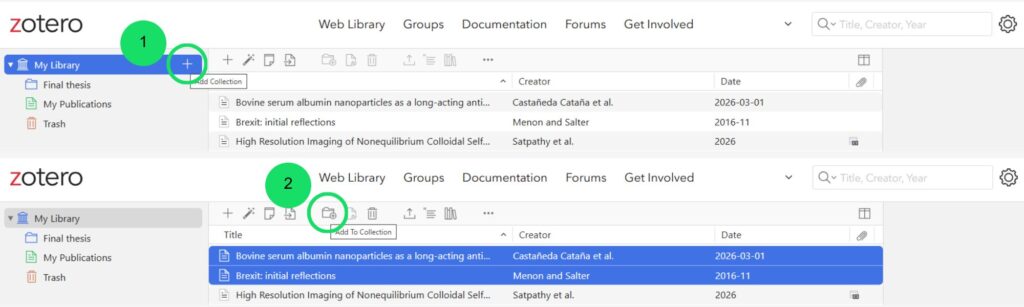
Zotero permite organizar tus referencias en colecciones y subcolecciones. Para crear una, haz clic en el botón + Add collection. Después, selecciona las referencias que quieras y añádelas a la colección con Add to Collection o arrástralas a la carpeta correspondiente.
Añade Zotero Plugin en el editor de textos que utilices:
Zotero Word Plugin Zotero Google Docs Zotero LibreOffice Plugin
Zotero en Word
Escoje el estilo de citación
- Ve a la pestaña de Zotero y haz clic en Add/Edit Citation. Al ser la primera cita a insertar, te preguntará qué estilo deseas.
- Escoje entre los estilos. Si no encuentras el que deseas, búscalo en la opción Manage the styles.
- Cuando hayas añadido citas, podrás cambiar el estilo seleccionado inicialmente desde Document preferences.
Añade citas
- Ve a la pastaña de Zotero y haz clic en Add/Edit Citation.
- Busca en la caja de búsqueda el documento que deseas citar y haz Enter.
Añade la bibliografía
- Ve a la pastaña de Zotero y haz clic en Add/Edit Bibliography.
- Se recomienda insertar la bibliografía cuando hayas terminado la redacción. Si añades o eliminas una cita después de insertar la bibliografía, haz clic en Refresh para actualizar la bibliografía de nuevo.
Revisa el resultado final
Cuando tengas las citas y referencias en tu trabajo, revisa el resultado final a través de las guías de estilos de citación elaboradas por Biblioteca IQS.