


Guia: Zotero – Gestor de referències

Zotero és un gestor bibliogràfic que et permet inserir cites i generar bibliografies automàticament en Word. Entre les seves principals funcions s’inclouen:
- Guardar i organitzar els teus documents de lectura.
- Ressaltar i afegir anotacions en els PDFs.
- Inserir cites i generar la bibliografia en Word.
- Canviar l’estil de citació i actualitzar-lo en un sol clic.
- Accedeix a la pàgina de Log in de Zotero i fes clic a Register for a free account.
- Introdueix al teu correu IQS amb l’extensió @iqs.url.edu o un altre correu electrònic al qual vulguis vincular el teu compte.
- Confirma el teu compte des de l’email de verificació que rebràs en el teu correu [Si no el veus, comprova “Spam” o “Correu no desitjat”].
- Descarrega’t Zotero en el teu ordinador i Zotero Connector en els navegadors que acostumes a utilitzar.
Guarda els teus documents
Zotero permet guardar documents de diferents formes:
- Automàticament fent clic a l’extensió de Zotero Connect quan estiguis dins del registre del document que vulguis guardar en les bases de dades com Web of Science, Scopus o PubMed.
- Automàticament a través d’identificadors com la URL, ISBNs, DOIs, PMIDs, arXiv IDs.
- Automàticament a través del fitxer PDF, RIS, BibTex del document.
- Manualment escrivint cadascun dels camps.
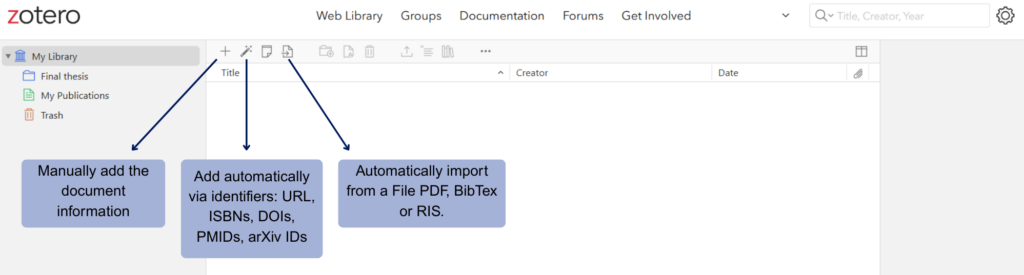
Més informació: com afegir elements com afegir documents
Organitza els documents trobats
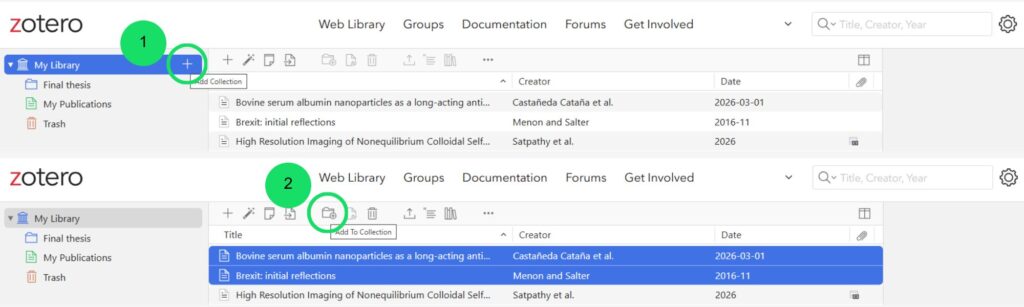
Zotero permet organitzar les teves referències en col·leccions i subcol·leccions. Per crear-ne una, fes clic en el botó + Add collection. Després, selecciona les referències que vulguis i afegeix-les a la col·lecció amb Add to Collection o arrossega-les a la carpeta corresponent.
Afegeix Zotero Plugin en l’editor de textos que utilitzis:
Zotero Word Plugin Zotero Google Docs Zotero LibreOffice Plugin
Zotero en Word
Escull l’estil de citació
- Ves-hi a la pestanya de Zotero i fes clic en Add/Edit Citation. En ser la primera cita a inserir, et preguntarà quin estil desitges.
- Escull entre els estils. Si no trobes el que necessites, cerca-ho en l’opció Manage the styles.
- Quan hagis afegit les cites, podràs canviar l’estil seleccionat inicialment des de Document preferences.
Afegeix cites
- Ves-hi a la pestanya de Zotero i fes clic en Add/Edit Citation.
- Cerca a la caixa de cerca el document que vulguis citar i fes Enter.
Afegeix la bibliografia
- Ves-hi a la pestanya de Zotero i fes clic en Add/Edit Bibliography.
- Es recomana inserir la bibliografia quan hagis acabat la redacció. Si afegeixes o elimines una cita després d’inserir la bibliografia, fes clic a Refresh per actualitzar la bibliografia de nou.
Revisa el resultat final
Quan tinguis les cites i referències en el teu treball, revisa el resultat final a través de les guies d’estils de citació elaborades per Biblioteca IQS.