


Mendeley – Gestor bibliográfico

Mendeley es un gestor bibliográfico que ofrece la posibilidad de insertar citas y generar una bibliografía automáticamente en tus documentos de trabajo Word. Entre todas las prestaciones ofrece:
- Guardar y organizar los documentos que leer para tu trabajo
- Áreas de trabajo para resaltar frases y añadir anotaciones
- Insertar citas y una bibliografía en tus documentos de trabajo Word
- Indicar y actualizar el estilo de citación en un sólo clic
- Accede a la página de Mendeley y haz clic en Sign in en la parte superior derecha.
- Introduce tu correo IQS con la extensión @iqs.url.edu.
- Pasa por el proceso de validación institucional. Si te sale ESADE cómo institución no te preocupes, funciona igual. Procede con el proceso de autentificación.
- Una vez hecho el registro, puedes acceder a Mendeley en su versión web o descargándote la aplicación. Ambas ofrecen las mismas prestaciones y interfície.
Guarda tus documentos
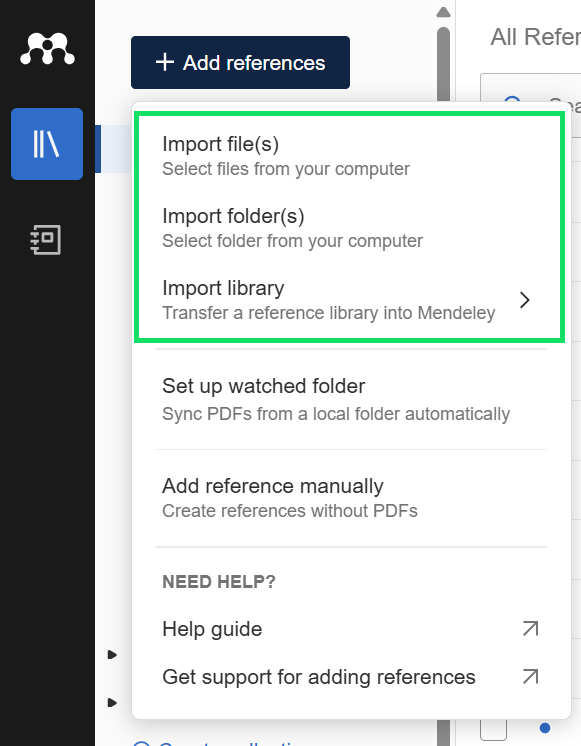
Mendeley ofrece varias maneras para guardar tus documentos, a través de la opción + Add references:
- El fichero PDF del documento.
→ Con la opción Import file(s) o Import folder(s), si tienes una carpeta con todos los documentos que deseas subir.
- Exportando el documento en formato .RIS, .xml o BibTex. Estas opciones suelen encontrarse en las plataformas de bases de datos y de les propias revistas científicas, bajo la opción de exportar o de de Mendeley.
→ Con la opción de Import library.
Organiza los documentos encontrados
Mendeley ofrece la opción de organizar las referencias en colecciones y subcolecciones, con la simple opción de + Create collection. Una vez creada la colección pueden seleccionar las referencias deseadas y moverlas a la colección con la opción Add to Collection.
Añade Mendeley Cite en tu Word para insertar citas y la bibliografía automáticamente en un estilo de citación concreto. Es posible cambiar el estilo en un sólo clic y mantener la bibliografía actualizada en todo segundo, de manera que añaden y se eliminan las referencias automáticamente a medida que añadas o elimines citas en tu redacción.
- Abre tu documento Word, ve a la pestaña de Referencias. A la derecha haz clic en Mendeley Cite.
- En el nuevo panel a la derecha, haz clic en Get started, accede con tu organización y añade tus credenciales IQS.
Escoje el estilo de citación
- Ve a la pastaña de Citation Settings y haz clic en Change citation style.
- Escoje entre los estilos. Si no encuentras el que deseas, búscalo bajando a la opción Search for another style.
Añade citas
- En la pestaña de References de Mendeley Cite haz clic al documento o documentos que quieras citar y haz clic en Insert citation.
Añade la bibliografía
- Ve a los tres puntos (···) en la parte superior derecha de Mendeley Cite en Insert Bibliography.
- Puedes insertar una bibliografía manual o automática. La manual (switch to manual updates) es útil si tienes muchas citas en el trabajo ya que ayuda a mejorar la rapidez en cómo funciona Mendeley. Se debe insertar una vez hayas terminado la redacción. En contraposición, una bibliografía automática (keep live updates) irá actualizando el listado de referencias según elimines o añadas citas en la redacción.
Revisa el resultado final
Una vez tengas las citas y referencias en tu trabajo, revisa el resultado final a través de las guías elaboradas por Biblioteca IQS.
Escoje el estilo de citación
- Ve a la pastaña de Citation Settings y haz clic en Change citation style.
- Escoje entre los estilos. Si no encuentras el que deseas, búscalo bajando a la opción Search for another style.
¿No encuentras el estilo que necesitas?